
本文摘自:https://www.runoob.com/nodejs/nodejs-install-setup.html
本章节我们将向大家介绍在 Windows 和 Linux 上安装 Node.js 的方法。
本安装教程以 Node.js v4.4.3 LTS(长期支持版本)版本为例。
Node.js 安装包及源码下载地址为:https://nodejs.org/en/download/。

你可以根据不同平台系统选择你需要的 Node.js 安装包。
Node.js 历史版本下载地址:https://nodejs.org/dist/
**注意:**Linux 上安装 Node.js 需要安装 Python 2.6 或 2.7 ,不建议安装 Python 3.0 以上版本。
Windows 上安装 Node.js
你可以采用以下两种方式来安装。
1、Windows 安装包(.msi)
32 位安装包下载地址 : https://nodejs.org/dist/v4.4.3/node-v4.4.3-x86.msi
64 位安装包下载地址 : https://nodejs.org/dist/v4.4.3/node-v4.4.3-x64.msi
本文实例以 v0.10.26 版本为例,其他版本类似, 安装步骤:
步骤 1 : 双击下载后的安装包 v0.10.26,如下所示:
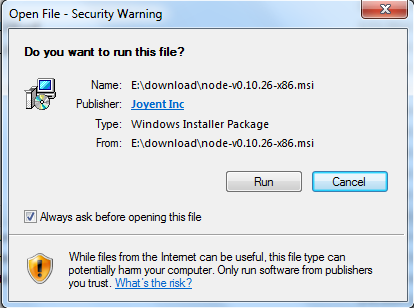
步骤 2 : 点击以上的Run(运行),将出现如下界面:
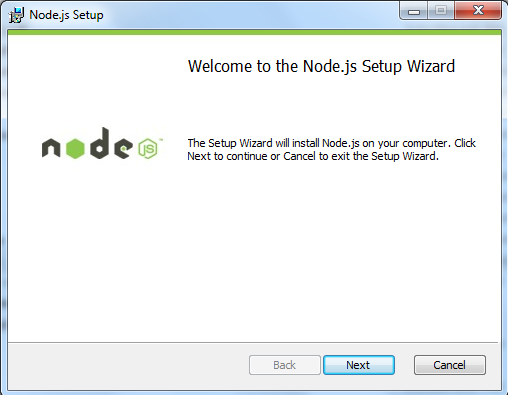
步骤 3 : 勾选接受协议选项,点击 next(下一步) 按钮 :

步骤 4 : Node.js默认安装目录为 "C:\Program Files\nodejs" , 你可以修改目录,并点击 next(下一步):

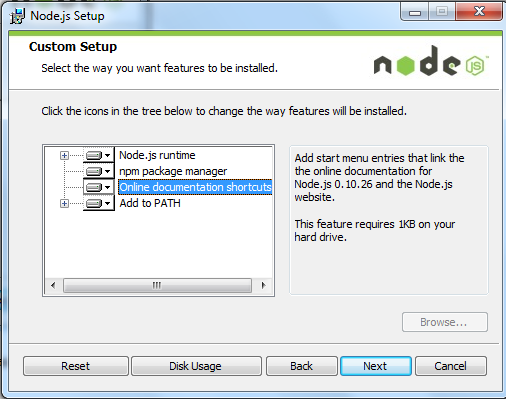
步骤 5 : 点击树形图标来选择你需要的安装模式 , 然后点击下一步 next(下一步)
步骤 6 :点击 Install(安装) 开始安装Node.js。你也可以点击 Back(返回)来修改先前的配置。 然后并点击 next(下一步):
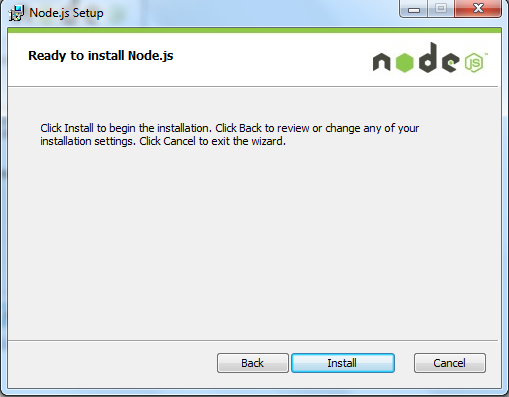
安装过程:

点击 Finish(完成)按钮退出安装向导。

检测PATH环境变量是否配置了Node.js,点击开始=》运行=》输入"cmd" => 输入命令"path",输出如下结果:
1 | PATH=C:\oraclexe\app\oracle\product\10.2.0\server\bin;C:\Windows\system32; |
我们可以看到环境变量中已经包含了C:\Program Files\nodejs\
检查Node.js版本,执行node --version 得到版本号如: v0.10.26
如果你获得以上输出结果,说明你已经成功安装了Node.js
2、Windows 二进制文件 (.exe)安装
32 位安装包下载地址 : http://nodejs.org/dist/v0.10.26/node.exe
64 位安装包下载地址 : http://nodejs.org/dist/v0.10.26/x64/node.exe
安装步骤
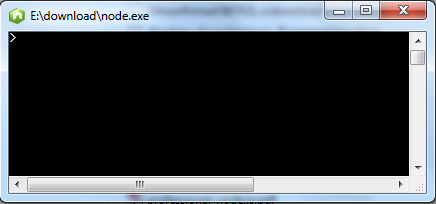
步骤 1 : 双击下载的安装包 Node.exe ,将出现如下界面 :

点击 Run(运行)按钮将出现命令行窗口:
版本测试
进入 node.exe 所在的目录,如下所示:
执行node --version 得到版本号如: v0.10.26
如果你获得以上输出结果,说明你已经成功安装了Node.js
Linux 上安装 Node.js
直接使用已编译好的包
Node 官网已经把 linux 下载版本更改为已编译好的版本了,我们可以直接下载解压后使用:
1 | wget https://nodejs.org/dist/v10.9.0/node-v10.9.0-linux-x64.tar.xz // 下载 |
解压文件的 bin 目录底下包含了 node、npm 等命令,我们可以使用 ln 命令来设置软连接:
1 | ln -s /usr/software/nodejs/bin/npm /usr/local/bin/ |
Ubuntu 源码安装 Node.js
以下部分我们将介绍在 Ubuntu Linux 下使用源码安装 Node.js 。 其他的 Linux 系统,如 Centos 等类似如下安装步骤。
在 Github 上获取 Node.js 源码:
1 | sudo git clone https://github.com/nodejs/node.git |
修改目录权限:
1 | sudo chmod -R 755 node |
使用 ./configure 创建编译文件,并按照:
1 | cd node |
查看 node 版本:
1 | node --version |
Ubuntu apt-get命令安装
使用命令行工具打开终端,输入以下命令:
1
curl -sL https://deb.nodesource.com/setup_current.x | sudo -E bash -
输入以下命令安装 Node.js:
1 | sudo apt-get install nodejs |
输入以下命令安装 build-essential 包:
1
sudo apt-get install -y build-essential
输入以下命令检查 Node.js 是否安装成功:
node -v如果输出的版本号表明 Node.js 已经安装成功,则表示安装成功。
CentOS 下源码安装 Node.js
- 下载源码,你需要在 https://nodejs.org/en/download/ 下载最新的Nodejs版本,本文以v0.10.24为例:
1 | cd /usr/local/src/ |
- 解压源码
1 | tar zxvf node-v0.10.24.tar.gz |
- 编译安装
1 | cd node-v0.10.24 |
- 配置NODE_HOME,进入profile编辑环境变量
1 | vim /etc/profile |
设置 nodejs 环境变量,在 export PATH USER LOGNAME MAIL HOSTNAME HISTSIZE HISTCONTROL 一行的上面添加如下内容:
1 | set for nodejs |
:wq保存并退出,编译/etc/profile 使配置生效
1 | source /etc/profile |
验证是否安装配置成功
1 | node -v |
输出 v0.10.24 表示配置成功
npm模块安装路径
1 | /usr/local/node/0.10.24/lib/node_modules/ |
**注:**Nodejs 官网提供了编译好的 Linux 二进制包,你也可以下载下来直接应用。
Mac OS 上安装
你可以通过以下两种方式在 Mac OS 上来安装 node:
pkg
安装
在官方下载网站下载 pkg 安装包,直接点击安装即可。
卸载
1 | sudo rm -rf /usr/local/{bin/{node,npm},lib/node_modules/npm,lib/node,share/man/*/node.*} |
brew
安装
1 | brew install node |
验证是否安装配置成功
1 | node -v |
卸载
1 | brew uninstall node --ignore-dependencies |
如果提示异常 Error: No such keg: /usr/local/Cellar/node
则执行
1 | brew uninstall node --force |
配置镜像
1 | 查看当前镜像 |